e-Govや日本年金機構から届いた公文書のXMLを、通知書の様式どおりに表示する方法
電子申請で受け取った公文書(通知書)は、XMLファイルと様式ファイル(XSL)の組で届きます。ダブルクリックしても通知書の形で表示されないのは、ブラウザが手元のファイルどうしの読み込みを制限しているためです。e-Gov公式の公文書表示機能と、フォルダを入れるだけで表示できるXMLビューアの使い方をまとめました。


社会保険の手続きをe-Govの電子申請で済ませると、結果の通知書は電子公文書として届きます。ダウンロードすると、フォルダの中に拡張子が「xml」のファイルが入っています。ところが、これをダブルクリックしても、紙の通知書のような画面にはならず、タグの並んだ文字列が出てくるか、何も表示されないことがあります。
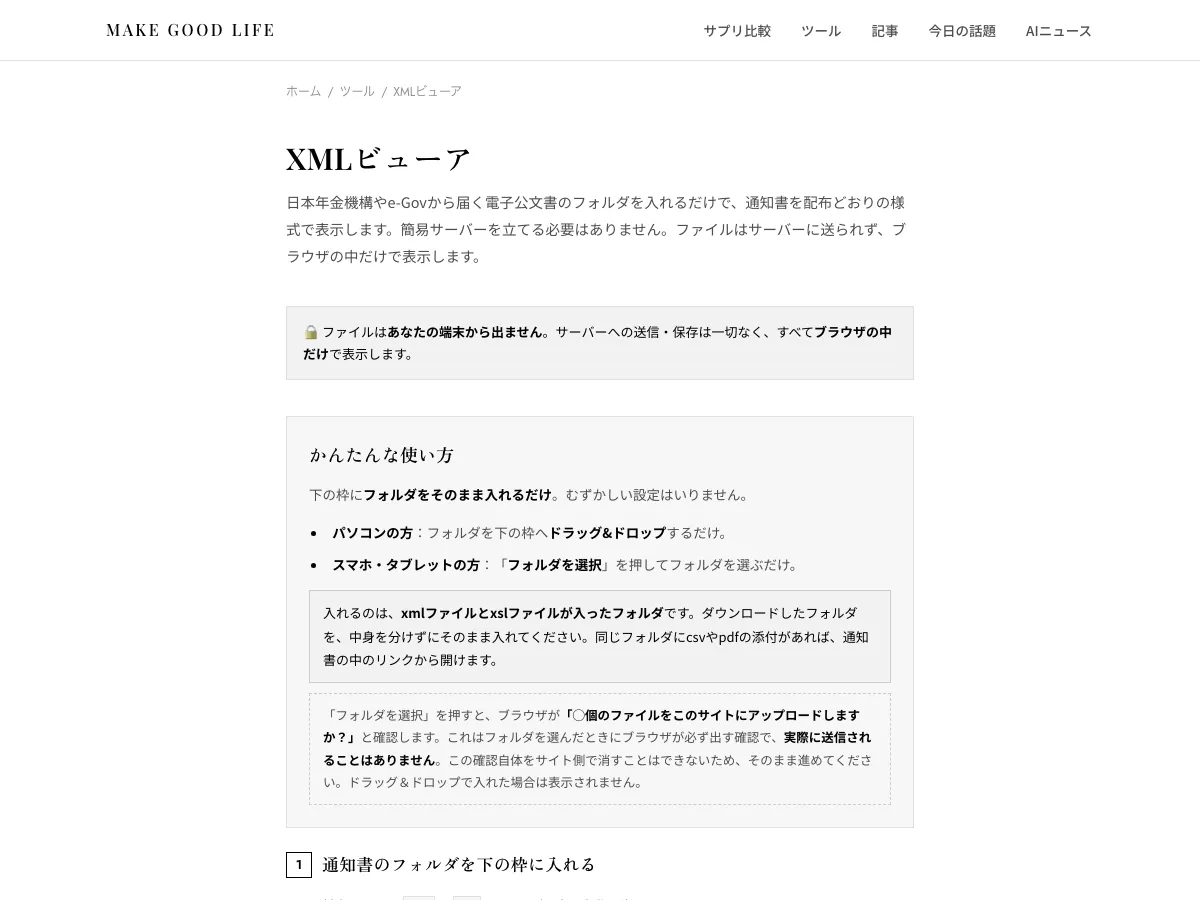
通知書を見たいだけなら、ダウンロードしたフォルダごと当サイトのXMLビューアに入れると、通知書が様式どおりに表示されます。表示はブラウザの中で行い、通知書をサーバーへ送ることはありません。
公文書はXMLと様式ファイルの組で届く
e-GovのFAQによると、電子公文書はXMLファイルと、その表示形式を定めるXSLスタイルシートが対になっています。XMLには氏名や金額などの中身が、XSLには通知書としての見た目(表の罫線や項目の配置)が書かれている、という分担です。XMLの先頭には「どのXSLを使って表示するか」が書かれていて、ブラウザはそれを読んで通知書の形に組み立てます。
この組み立ては、2つのファイルが同じフォルダにないと動きません。FAQにも、別のフォルダに分けると正常に表示されなくなるので、移動するときはフォルダ内のファイルをすべて一緒に動かすよう書かれています。
ダブルクリックで表示されない理由
フォルダをそのまま保っていても、いまのブラウザでXMLを直接開くと、通知書の形にならないことが多いはずです。ブラウザは安全のため、パソコンの中にあるファイルから、別のファイルを読み込む動作を制限しています。XMLを開いたブラウザが同じフォルダのXSLを読みにいく動作も、この制限に引っかかります。
以前は、Microsoft EdgeのInternet Explorerモードで開き直す方法がe-GovのFAQで案内されていました。2025年10月、Edgeの更新でこの方法を使えなくなった事象をe-Govが告知しました。その対処として、2026年3月18日にe-Gov側へ公文書を表示する機能が追加されています。
方法1:e-Govの「公文書の表示」を使う
e-Gov電子申請のウェブサイトのトップページにある「公文書の表示」、またはマイページの公文書表示リンクから使えます。ご利用ガイドの手順は次のとおりです。
- ダウンロードした公文書のフォルダから、XMLファイルとXSLファイルをすべて選ぶ(複数選ぶときはCtrlキーを押しながらクリック)
- 公文書表示ボタンを押す
- 既定のブラウザが開き、ファイルごとのタブで公文書が表示される
e-Govから取得した公文書でなくても、XMLとXSLで構成された公文書なら、トップページの「公文書の表示」から表示できるとガイドに書かれています。
方法2:XMLビューアにフォルダを入れる
当サイトのXMLビューアも、同じ組み立てをブラウザの中で行います。ファイルを1つずつ選ぶ代わりに、フォルダごと入れられるのが違いです。
- ツールのページを開き、ダウンロードしたフォルダを枠にドラッグ&ドロップします。スマホやタブレットでは「フォルダを選択」から。
- 通知書が様式どおりに表示されます。フォルダに通知書が2通以上あれば、タブで切り替えられます。
- 印刷やPDFでの保存は「印刷・PDFで保存」から。
XMLの先頭に書かれた様式ファイルの名前を読み、入れたファイルの中から同じ名前のXSLを探して当てはめます。通知書の中に添付のCSVやPDFへのリンクがある場合は、同じフォルダに入っていればリンクから開けます。CSVは表の形に整えて、別のタブで開きます。
印刷では、通知書の幅に合わせてA4の縦と横を選び、1ページに収まるように縮小率を調整します。保存されるPDFのファイル名は、通知書のタイトルです。
「フォルダを選択」から選ぶと、ブラウザが「◯個のファイルをこのサイトにアップロードしますか」という確認を出します。フォルダを選んだときにブラウザが必ず出す確認で、サイトの側では消せません。このツールはファイルをどこにも送らず、ブラウザの中だけで表示します。ドラッグ&ドロップで入れた場合、この確認は出ません。
読み込めるのは1回に200ファイルまでで、1ファイルあたり30MBを超えるものは読み込みません。
様式ファイルが見つからないとき
対応するXSLが見つからないXMLは、通知書の形ではなく、要素を階層でたどれる一覧として表示されます。画面には、様式ファイルの見つからなかった旨の注記も出ます。XSLだけを別の場所に移していないか、フォルダの中を確かめてください。
この一覧表示は公文書に限らず、手元にある他のXMLの中身を確かめるのにも使えます。
表示した内容の扱い
通知書には氏名や報酬額なども載っています。XMLビューアはファイルをサーバーに送らず、表示から印刷までを、画面を開いているパソコンの中だけで行います。ページを閉じるか再読み込みすれば、読み込んだ内容はブラウザから消えます。
XMLビューアは非公式のツールで、日本年金機構やデジタル庁とは関係がありません。表示は、届いた様式ファイルをそのまま当てはめた結果です。正式な内容は、届いた原本と管轄の窓口で確認してください。