PDFをアップロードせずに圧縮する方法。文字を残す圧縮と、ページごと画像にする圧縮の違い
メールに添付できないほど大きいPDFを、オンラインサービスに送らずにブラウザの中だけで小さくする方法です。PDFが重くなる理由、文字を選べる状態のまま縮める方法と画像にしてしまう方法の違い、PDFとJPGの相互変換までまとめました。


見積書や申請書類のPDFをメールで送ろうとしたら、添付の上限を超えていた。スキャンした書類のPDFが数十MBあって、提出先のフォームに上げられない。PDFの容量で困る場面は、たいてい締め切りの直前にやってきます。
PDFを小さくするサービスはオンラインにいくつもあります。ただ、送ろうとしているのは契約書や身分証の写し、社外に出せない資料であることが多いはずです。小さくするためだけに、その中身を外部のサーバーに預けるのは気が進みません。
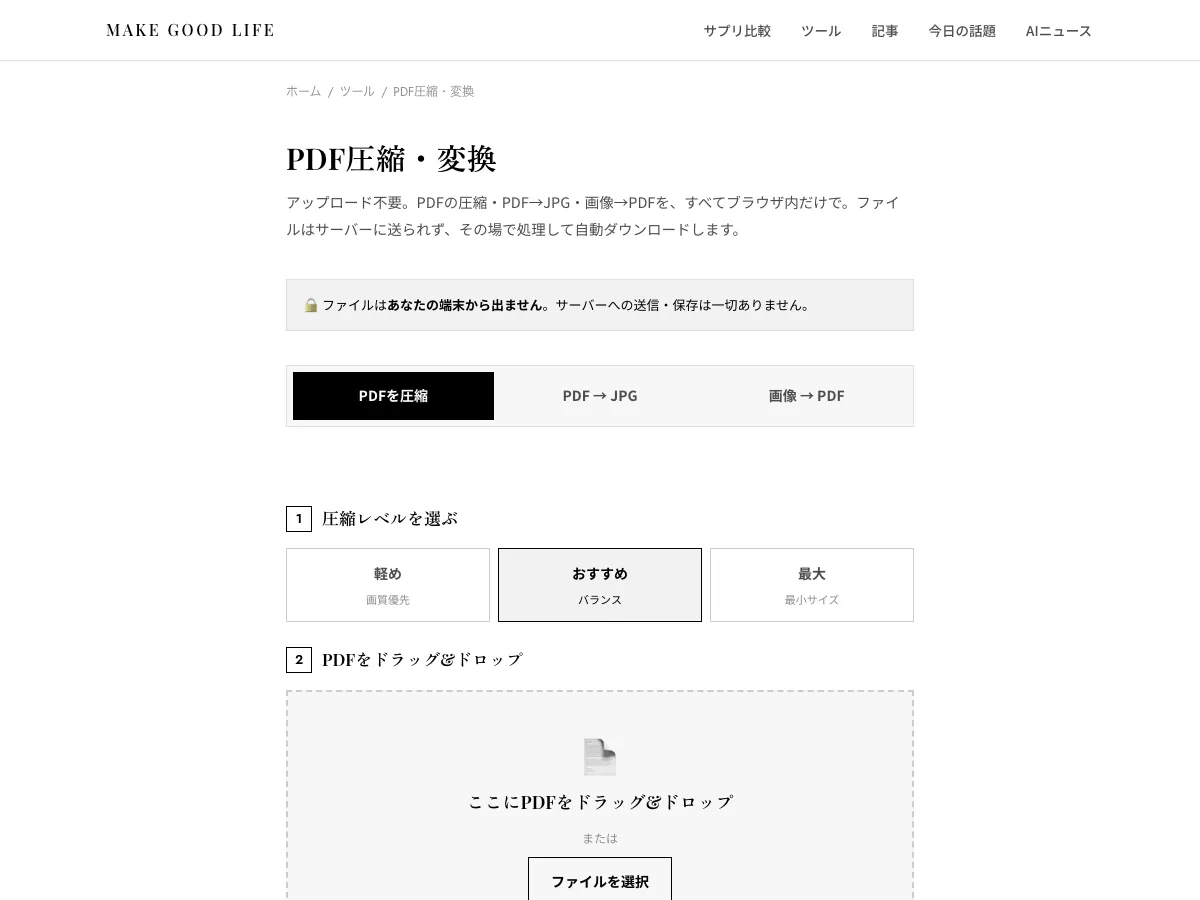
手早く済ませるなら、当サイトのPDF圧縮・PDFとJPGの変換にPDFを入れてください。既定の「おすすめ」のまま圧縮すれば、文字のコピーや検索ができる状態で小さくなります。PDFは外部のサーバーへ送られず、ブラウザの中だけで処理されます。
PDFが重くなる理由
文字だけのPDFは、数十ページあっても大きくはなりません。文字は「どの字をどこに置くか」という情報で済むからです。PDFを重くしているのは、たいてい中に入っている画像です。
写真を貼り込んだ資料や、スキャナーで読み取った書類は、ページの中身がそのまま高解像度の画像になっています。印刷向けの高い解像度で読み取った画像は、画面で読むだけならそこまで細かくなくても困りません。この画像の解像度と画質を、読むのに困らない程度まで下げれば、PDFは小さくなります。
文字を残す圧縮と、ページごと画像にする圧縮
PDFの縮め方は大きく2つに分かれます。
1つは、PDFの中の画像だけを縮め直す方法です。文字や図形の線はそのまま残るので、圧縮したあとも文字を選んでコピーしたり、検索したりできます。
もう1つは、各ページをまるごと1枚の画像に変えてしまう方法です。ページの中身が何であっても同じように小さくできる反面、文字はただの絵になり、コピーや検索はできなくなります。
PDF圧縮・JPG変換ツールの3つの圧縮レベル
当サイトのPDF圧縮・PDFとJPGの変換では、圧縮レベルを3つから選べます。既定は「おすすめ」です。
| レベル | 方法 | 画像の解像度の上限 | 画質 | 文字のコピーと検索 |
|---|---|---|---|---|
| 軽め | 画像だけを縮め直す | 200dpi | 82 | できる |
| おすすめ | 画像だけを縮め直す | 150dpi | 72 | できる |
| 最大 | ページごと画像にする | 120dpi | 60 | できない |
解像度の上限より細かい画像は上限まで縮め、画質はJPEGで保存し直すときの品質(1から100)です。「最大」を選ぶと、文字のコピーと検索ができなくなる旨の注意が表示されます。
手順は、圧縮レベルを選び、PDFを枠にドラッグ&ドロップするだけ(スマホやタブレットなら「ファイルを選択」から)。圧縮が終わると、元のファイル名に「-compressed」を付けたPDFが自動でダウンロードされます。どのくらい小さくなったかも画面に出ます。
うまく縮まないとき
文字だけのPDFは、もともと画像が少ないので「軽め」や「おすすめ」ではほとんど小さくなりません。それでも容量が足りないなら、「最大」でページを画像にする手がありますが、文字は検索できなくなります。提出先で文字を検索したり、内容をコピーしたりする必要がないかを考えてから選んでください。
パスワードで保護されたPDFは扱えません。読み込めるのは1ファイルずつ、100MBまでです。
PDFをJPGに、画像をPDFに
同じツールで、PDFの各ページをJPG画像に変換できます。解像度は低(100dpi)、標準(150dpi)、高(220dpi)から選び、全ページの画像を1つのZIPファイルにまとめて保存します。ZIPの中の画像には「page-001.jpg」のように、ページ番号順の名前が付きます。
逆に、複数の画像を1つのPDFにまとめることもできます。選んだ順にページになり、ページの大きさは「画像に合わせる(余白なし)」「A4(中央配置)」「Letter(中央配置)」の3通り。スマホで撮った書類の写真を、提出用に1つのPDFへまとめたいときの機能です。
ファイルはどこにも送らない
どの処理も、ファイルをサーバーに送らず、ブラウザの中だけで行います。PDFの読み取りにはpdf.js、画像の圧縮にはmozjpegというオープンソースのプログラムを、ブラウザで動く形にして使う構成です。ページを一度開いたあとは、通信を切った状態でも動きます。
圧縮の処理は、GitHubで公開しているwise-pdf(MITライセンス)です。